quinta-feira, 14 de março de 2013

Felicidade, reconhecimento e a Gaby Marques nas redes sociais..

Oi amores, queria começar o post dizendo que estou muito feliz!
O blog agora está ficando cada dia mais lindoo s2


Bom, vou passar as que eu mais uso, só não passo o Facebook porque acho que é muito pessoal então vamos as outras redes:

Espero vocês!

Edição analógica no PhotoScape

Quem aqui ama fotografia com edição analógica (!) Agora levanta a outra quem não tem Photoshop em casa para adicionar efeitos assim nas próprias fotos . Então, nem todo mundo tem, e acha que pode perder uma foto porque ela não pode ser editada com um editor bom (no caso o Adobe PS é profissional). Aí que você se engana, bom o Photoscape é um editor de imagens muito limitado, não tem muitas ferramentas e faz o básico, o resultado não fica exatamente igual fotos editadas no Photofiltre, Photoshop mas tem como deixar uma foto legal usando apenas ele.

Materiais Necessários:
Texturas Vintages {Hospedado no mediafire}
Editando..
01. Abra Photoscape, vá em editor e abra sua foto.
Só lembrando que esse efeito fica ótimo em fotos claras e paisagens
02. Mude para a aba Objeto e vá em:
• Fotografia → Foto.. e abra uma das texturas que veio na pasta, o objetivo do efeito é deixar a foto com um estilo vintage (antiga) então você escolhe a textura melhor para a foto, automaticamente abrirá uma janela chamada Foto mude o numero de opacidade para 100 se a foto for clara, e se sua foto for escura mude o numero para 64.

Assim que ajustar a textura, clique no botão Foto+Objeto e marque a primeira opção.

04. Mude para a aba Inicio e vá em:
• Auto Nível - alto
• Brilho,Cor → Brilho - médio
• Brilho,Cor → Aprofundar - médio
• Filtro → Ruído - o nível do ruído pode variar com sua foto, mas deixe o ruido menos visível possível.
• Filtro → Efeito Filme - Portra - baixo

Resultado:

• Todos créditos a Cantinho do PhotoScape.
não retire nada deste post sem creditar.
Efeitos básicos 
Efeitos para Fotos Preta & Branca
Muitas pessoas acham que foto Preta & Branca não precisa editar ou não tem como aplicar efeitos por não ter cor. Vou ensinar um efeito simples, mas faz diferença nas fotos. Vamos lá!
01.Abra seu PhotoScape,vá em editor e abra sua foto.
• Brilho,Cor → Escala Cinza (Se sua foto já estiver em Preta e branca ignore e este passo)
• Brilho,Cor → Brilho → médio (Tom Cinza)
• Brilho,Cor →  Aprofundar - mínimo (Tom Cinza)
•  Afinar → 2
•  Filtro → Efeito Filme - Portra - médio
•  Filtro → ruído - 17.
• Brilho,Cor → Aprofundar → baixo
Resultado:
Clareando uma foto sem materiais
Muita das vezes nós tiramos uma foto e ela fica muito escura, e nós recorremos as brightness ou curvas para clarear. Sim, fica bom, mas elas não funciona em todas as fotos então vou ensinar um método muito simples para clarear foto sem tirar qualidade e sem materiais.
 01.Abra seu PhotoScape,vá em editor e abra sua foto.
• Brilho,Cor (Clique no centro do botão) e aumente o numero da Exposição para 2.60.
O máximo que eu recomendo a você colocar é 4.20 para fotos com alta resolução.
• Auto Nível - baixo
Resultado com a Exposição em 2.60:
Resultado com a Exposição em 4.20:
• Todos Créditos a Cantinho do PhotoScape.
não retire nada deste post sem creditar.
Bom, e é isso pessoal!
Espero que tenha ajudado vocês com essas dicas de como usar ferramentas e metodos fáceis de editar foto.
O meu objetivo sempre é ajudar vocês se algum de vocês achou que fiz o post para ofender ou criticar o jeito que muitas pessoas editam está errada, não foi a minha intenção. Foi simplesmente para tentar ajudar vocês e espero que eu tenha ajudado. Se você tiver duvida comente aqui no post e vou tentar ajudar, e peço perdão pelo o tamanho do post haha
 Dica 02
Efeitos certos para o fundo
Usar Cristalizar e Instabilidade para tapar o fundo quando se tem algo indesejado ou uma pessoa atrapalhando a foto é uma grande má ideia e muitas pessoas usam . Porque não usar isso? Hoje em dia quase ninguém usa este tipo de efeito, vamos dizer que é ultrapassado e acaba com a qualidade e o foco da foto. Tem outro jeito de editar a foto de um jeito mais "profissional" vamos dizer assim. Então Vamos!
 Modo Errado de Usar:
Usar Cristalizar e Instabilidade não é uma boa ideia, bom e nem toda foto sai perfeita, sempre sai alguem atrás ou algo parecido e isso é normal. 

Mas porque é errado usar esse efeito para tapar fundos e erros?
• Porque esses efeitos não são específicos para fundo de fotos e sim para outras ocasiões,Exemplo:
Quando passa no jornal uma reportagem e o sujeito não quer se identificar, aí sim usa esse efeito para tapar o rosto e deixar em sigilo. È isso que os efeitos Cristalizar e Instabilidade são usados, mas usar para fundo é muito errado.
Modo Certo de Usar:
• Nós vamos usar o 'Desfoque' para corrigir os erros. Este método é muito usado por fotógrafos profissionais e Designers.

Vamos  lá:
• Filtro → Região (Fora de Foco) e acompanhe o print:
clique na imagem para ampliar.

Repita este processo até tapar a pessoa ou objeto indesejado.
 Se sua foto for escura faça o seguinte:
• Mude para a aba Tools e clique em Effect Brush e clique em Escurecer. Passe apenas onde está desfocado mas seja cuidadoso e tente não passar no foco principal (a pessoa da foto e etc)
• Brilho,Cor → Escurecer → baixo
• Brilho,Cor →  Aprofundar - médio ou alto (Tom Cinza)

Resultado:

Outras dicas importantes
Vou falar de duas ferramentas: Afinar e Ferramenta de Texto. Vou começar primeiro pela a Ferramenta Afinar. O problema é o mesmo que o redução de ruído em excesso, muito afinar tira a qualidade da foto e as vezes a foto não está muito boa e muitas pessoas exageram no nível e a foto fica sem qualidade.
Ferramenta Afinar:
• È muito simples,tente não exagerar, se sua foto for de uma maquina digital e a resolução for alta, coloque o nível do Afinar no máximo até 8 e para fotos com resolução baixa (de celular principalmente) o nível indicado é até 4.

Ferramenta de Texto
• Muitas pessoas usam a ferramenta de texto para escrever o próprio nome em foto, não que seja errado ou que você não precise usar, claro que não, sim você pode sim usar, afinal a foto é sua mas o escrever nome nas próprias fotos é um pouco ultrapassado, quase ninguém usa mais esse tipo de recurso hoje.
Modo certo e errado de usar
Modo Certo de Usar:
• Você pode colocar o nível da Redução de ruído em baixo ou médio. O mesmo é com o Desfoque Inteligente, exemplo:
• Filtro → Redução de ruido - médio
• Filtro → Desfoque Inteligente - 2.0 ou clique no botão "Padrão"

Modo Errado de Usar:
• Muitas pessoas exageram quando se trata de redução de ruído, já fotos que o nível de redução de ruido estava tão alto que não tinha como ver os traços da pessoa, gente é muito feio usar em exagero, afinal tudo em exagero faz mal.
Um exemplo de modo errado de usar:
• Filtro → Desfoque Inteligente - 8.0
• Filtro → Redução de ruído - alto
Veja:

Clique na imagem para ver do tamanho original.
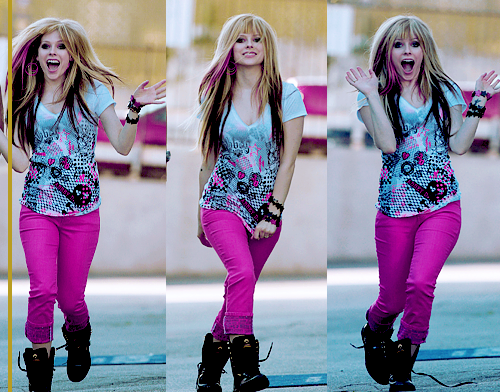
"Ai Gaby, eu não vi diferença..."  Você pode perceber que a foto do lado Esquerdo (Modo certo) ficou com um efeito light, sem nada extravagante ou exagerado.O cabelo e os traços do rosto dela continuam natural. Já a foto da direita (Modo Errado) vocês podem perceber que o rosto perdeu um pouco a forma e o cabelo da Avril está totalmente desfocado e deixando a foto muito artificial e exagerada.Se você ainda não viu diferença tente aplicar em uma foto sua e você vai ver a diferença.

Taylor swift


Materiais Necessários:
Texture 01,Texture 02, Texture 03 - Créditos: Missesglass

Edite os PNG's antes de fazer o Blend...
Abra seu PhotoScape, abra o PNG e vá em:
Brilho,Cor → Curva de Cor → Abrir (curva) e procure e abra a curva RED.
Brilho,Cor → Aprofundar - médop (Tom Cinza)
Brilho,Cor → Descolorir - 3

Tutorial...
01. Abra seu PhotoScape, vá em editor e Clique no botão "Menu" → Nova Foto e siga:
× Altura: 600
× Largura: 500
× Cor: siga o print abaixo:
02. Mude para a aba Objeto e vá em:
• Fotografia → Foto.. e abra a Texture 01, Texture 02,Texture 03 e espalhe-os no fundo, assim e clique no botão Foto+Objeto.
• Fotografia → Foto.. e abra a todos os PNG's e posicione-os como mostra o resultado e clique no botão Foto+Objeto e marque a primeira opção.

03. Mude para a aba Objeto e vá em:
• Filtro → Efeito Filme - Afga - baixo
Clique no botão Molduras e siga:
Pronto.

Off: Brasil está de Luto.

Para os visitantes que são de outros países e não sabem, O rock nacional está de luto. 
Hoje o Brasil perde Alexandre Magno Abrão, mais conhecido pelo seu nome artístico Chorão foi um cantor, compositor, skatista brasileiro. Chorão foi vocalista e cofundador da banda Charlie Brown Jr.

Infelizmente  ele morreu na madrugada desta quarta-feira em seu apartamento no bairro de Pinheiros, na zona oeste de São Paulo. Chorão tinha 42 anos e foi encontrado desacordado por seu motorista, segundo informações da assessoria da banda. A causa da morte ainda é desconhecida. 

Muitas pessoas questionavam  e ainda questiona o jeito que o Chorão cantava, ou o estilo da banda. 
Mas uma coisa é indiscutível: Foi, inegavelmente, uma influência para nossa geração.
As maioria das letras das musicas eram perfeitas. O Chorão entendia o pensamento do Jovem e colocava todo seu conhecimento na musica.
Eu ainda não consigo acreditar que ele se foi, é triste mas infelizmente aconteceu. 
Chorão disse uma vez em uma entrevista:
Quando eu for embora , e um

amigo te dizer que o 'Chorão' morreu,
Você diz: "Chorão não morreu , só
deu uma pausa na terra pra levar
um pouco mais de alegria pro céu"